
Télécharger Movavi SplitMovie – Séparateur et Convertisseur Vidéo Gratuit
Pourquoi Movavi SplitMovie reste pertinent en 2025
Dans un monde où les outils de montage vidéo regorgent de timelines complexes, d’effets pilotés par l’IA et de modèles d’abonnement sans fin, une utilité simple, conçue à dessein, peut ressembler à une bouffée d’air frais. Movavi SplitMovie est exactement cela : une application légère, gratuite à télécharger, qui se concentre sur une seule tâche et l’accomplit bien — scinder, rogner et convertir des fichiers vidéo sans fioritures inutiles. Que vous ayez besoin de découper un long film familial en chapitres prêts pour DVD, d’extraire un extrait pour une présentation, ou de ré‑encoder rapidement un fichier pour un lecteur multimédia ancien, SplitMovie propose un flux de travail simple que même les débutants peuvent maîtriser en quelques minutes.
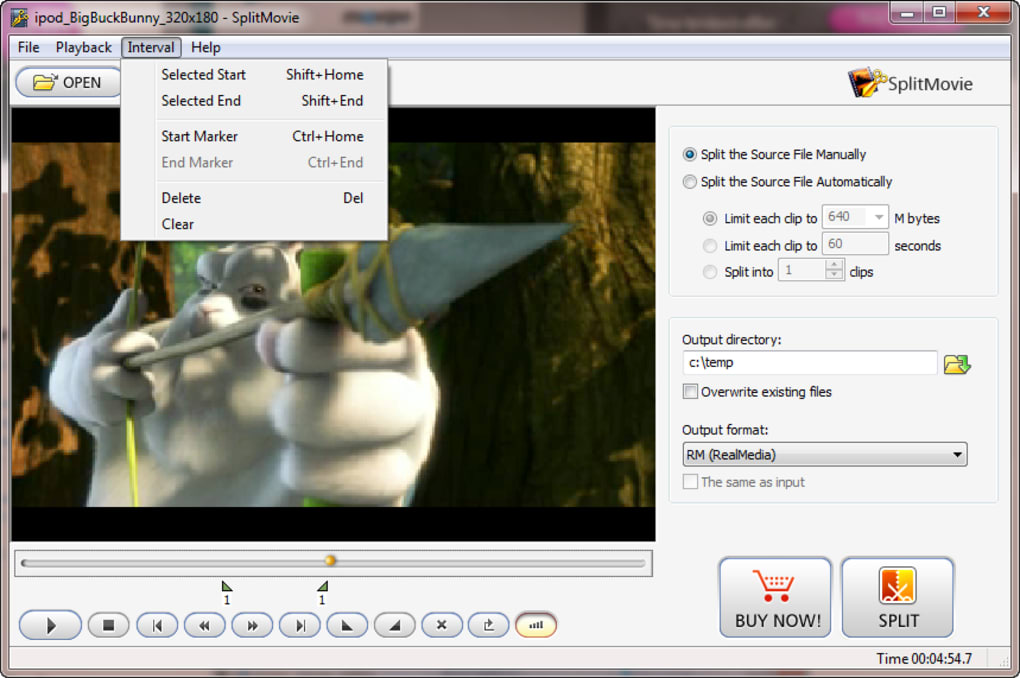
La philosophie de conception du programme est le minimalisme. Après le lancement de l’application, vous êtes accueilli par une timeline épurée, deux marqueurs glissables et quelques options de format. Pas de calques, pas de keyframes, pas de menus cachés. Cette approche laser‑focalisée réduit considérablement la courbe d’apprentissage et élimine le risque de « paralysie d’analyse » qui peut affecter les éditeurs riches en fonctionnalités. Pour les utilisateurs qui souhaitent simplement diviser une vidéo de mariage de 2 heures en segments de 10 minutes ou convertir un fichier MPEG rare en AVI plus moderne, Movavi SplitMovie offre une solution rapide, sécurisée et fiable.
Comme le logiciel est gratuit, il séduit également les étudiants, les passionnés et les petites entreprises qui doivent gérer des actifs vidéo sans faire exploser les budgets. L’absence de modèle d’abonnement signifie que vous téléchargez une fois, installez, et vous êtes prêt — les mises à jour sont optionnelles et ne comportent aucun frais caché. Dans les sections suivantes, nous explorerons en profondeur les capacités principales, la liste des fonctionnalités, l’installation sous Windows et macOS, et nous vous donnerons un aperçu équilibré des avantages et des inconvénients afin que vous puissiez décider si cet outil convient à votre flux de travail.
Vue d’ensemble : Fonctionnalités de base et ce qui distingue SplitMovie
Movavi SplitMovie est un utilitaire dédié au découpage et à la conversion vidéo qui vous permet d’importer pratiquement n’importe quel format vidéo, de placer des points de coupe précis et d’exporter les fragments résultants dans une sélection de conteneurs populaires. Le programme prend en charge une large gamme de codecs d’entrée — y compris AVI, MPEG‑1/2, MP4, WMV, MOV et même les fichiers Real Media (RM) moins courants — vous ne rencontrerez donc presque jamais un format qu’il ne puisse lire. Une fois le fichier chargé, deux marqueurs intuitifs glissent le long de la timeline, vous permettant de définir les points de début et de fin de chaque segment. Vous pouvez créer autant de découpes que nécessaire, et chaque segment peut être enregistré individuellement ou en lot.
Un des aspects remarquables de SplitMovie est son option d’exportation « sans recompression ». Si vous avez simplement besoin de découper une vidéo sans altérer sa qualité, vous pouvez enregistrer les fragments dans leur codec d’origine (AVI ou MPEG) sans compression supplémentaire, préservant ainsi la fidélité source et accélérant le processus d’exportation. Pour les utilisateurs qui souhaitent un conteneur différent, l’outil propose également la conversion vers AVI, MPEG, WMV et RM, en appliquant un ré‑encodage minimal pour garder une taille de fichier raisonnable tout en assurant la compatibilité avec du matériel plus ancien ou des appareils de lecture spécifiques.
Bien que l’interface soit volontairement épurée, elle offre tout de même les contrôles essentiels tels que la lecture en aperçu, la navigation image‑par‑image et la possibilité de renommer chaque segment de sortie avant l’enregistrement. Cette simplicité est à la fois une force et une limitation : les utilisateurs avancés recherchant des outils d’édition de timeline, de gestion audio multi‑pistes ou d’effets visuels trouveront l’ensemble de fonctionnalités modeste. Néanmoins, pour la tâche principale de couper, scinder et convertir, Movavi SplitMovie reste un choix fiable, gratuit et sécurisé qui évite le gonflage des éditeurs vidéo plus complets.
Fonctionnalités clés qui définissent Movavi SplitMovie
- Découpes illimitées : Placez autant de marqueurs de coupe que nécessaire sur une seule timeline, créant plusieurs fichiers de sortie en une passe.
- Large compatibilité de formats : Prend en charge les entrées AVI, MPEG‑1/2, MP4, MOV, WMV, RM et de nombreux autres codecs courants.
- Exportation sans recompression : Enregistrez les segments découpés dans leur format d’origine (AVI/MPEG) sans perte de qualité.
- Options de conversion simples : Convertissez les clips découpés en AVI, MPEG, WMV ou Real Media avec un ré‑encodage minimal.
- Timeline glisser‑déposer : Marqueurs intuitifs qui glissent en douceur, permettant des points de coupe précis à la frame.
- Aperçu & navigation image : Lecture en temps réel et contrôles de pas d’image pour affiner les emplacements de coupe.
- Enregistrement en lot : Nommez et stockez automatiquement tous les segments dans un dossier spécifié par l’utilisateur.
- Installeur léger : Petite taille de téléchargement (< 10 Mo) et installation rapide sous Windows et macOS.
- Gratuit pour usage personnel : Aucun frais d’abonnement caché ; l’ensemble des fonctionnalités est disponible gratuitement.
Ces fonctionnalités font collectivement de Movavi SplitMovie une solution conçue pour quiconque doit découper de gros fichiers vidéo en morceaux maniables. L’accent mis sur la rapidité, la simplicité et la flexibilité des formats signifie que vous passez moins de temps à vous battre avec les réglages et plus de temps à obtenir exactement les extraits dont vous avez besoin. Bien qu’il ne propose pas d’étalonnage couleur avancé ou d’édition multi‑pistes, la liste des fonctionnalités a été soigneusement sélectionnée pour couvrir les scénarios de découpe et de conversion les plus courants rencontrés par les utilisateurs domestiques, les éducateurs et les gestionnaires vidéo de petites entreprises.
Guide d’installation, flux de travail quotidien et compatibilité
Installation pas‑à‑pas (Windows & macOS)
Mettre en place Movavi SplitMovie est délibérément simple. Suivez ces étapes pour commencer à découper des vidéos en quelques minutes :
- Téléchargez l’installeur : Rendez‑vous sur le site officiel de Movavi ou sur un dépôt de logiciels de confiance et cliquez sur le bouton « Download Free » pour votre système d’exploitation.
- Exécutez le fichier d’installation : Sous Windows, double‑cliquez sur le fichier
.exe; sous macOS, ouvrez le.dmget glissez l’application dans le dossier Applications. - Acceptez la licence : Lisez le contrat de licence utilisateur final et cliquez sur « I Agree ».
- Choisissez les options d’installation : Les paramètres par défaut sont optimaux pour la plupart des utilisateurs ; vous pouvez sélectionner un dossier personnalisé si vous le souhaitez.
- Terminez l’installation : Cliquez sur « Install » et attendez que la barre de progression se termine. Une fois terminé, lancez Movavi SplitMovie depuis le menu Démarrer ou le Launchpad.
L’installeur inclut des raccourcis bureau optionnels et un guide de démarrage rapide, mais ceux‑ci ne sont pas obligatoires pour le fonctionnement. Parce que le programme est léger, il consomme peu d’espace disque et a un impact négligeable sur les performances du système.
Flux de travail quotidien typique
Après le lancement de l’application, le flux de travail se résume en quatre étapes simples :
- Importez votre vidéo : Cliquez sur le bouton « Open File » ou glissez un fichier vidéo sur la timeline. Le programme lit instantanément les métadonnées du fichier et affiche une forme d’onde visuelle.
- Définissez les marqueurs de coupe : Faites glisser les deux marqueurs verticaux aux points de début et de fin souhaités. Pour plusieurs découpes, cliquez sur le bouton « Add Marker » pour placer des points supplémentaires.
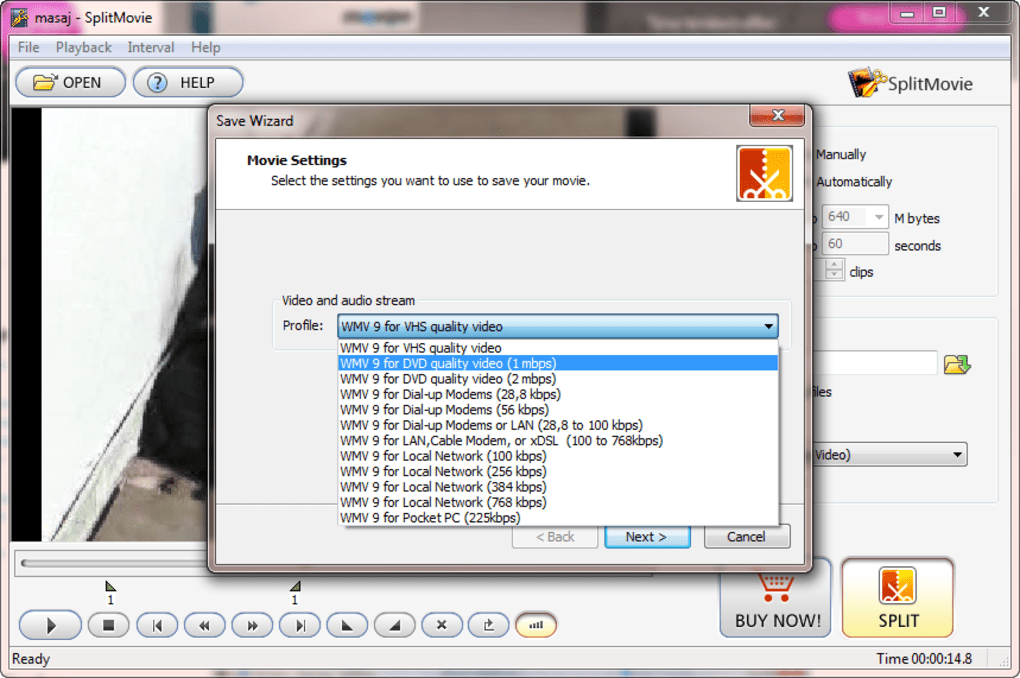
- Choisissez les paramètres de sortie : Dans le panneau « Save As », sélectionnez le format désiré (original, AVI, MPEG, WMV ou RM). Vous pouvez également renommer chaque segment avant l’exportation.
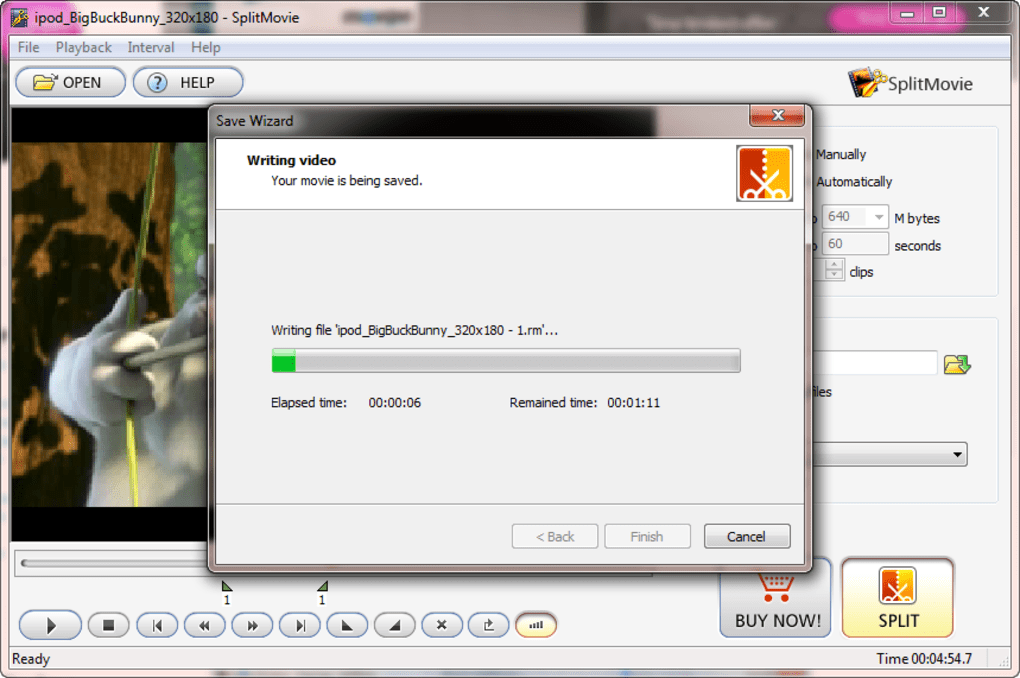
- Exportez : Cliquez sur « Split » et observez la barre de progression. SplitMovie enregistre chaque fragment dans le dossier choisi, préservant la qualité originale si vous avez opté pour l’exportation sans recompression.
Ce processus linéaire élimine les conjectures et réduit le temps passé à naviguer dans des menus complexes. Pour les utilisateurs avancés, les raccourcis clavier (par ex. Ctrl+O pour ouvrir un fichier, Ctrl+S pour enregistrer) accélèrent encore la routine.
Systèmes d’exploitation pris en charge
Movavi SplitMovie est conçu pour les deux plateformes de bureau les plus courantes :
- Windows : Compatible avec Windows 10, Windows 11 et Windows 8.1 (64 bits). L’installeur inclut les redistribuables Visual C++ requis.
- macOS : Fonctionne sous macOS 10.13 (High Sierra) et versions ultérieures, y compris macOS Ventura (13) et macOS Sonoma (14). Nécessite une architecture 64 bits.
Malheureusement, il n’existe pas de version native Linux, mais la version Windows peut fonctionner sous Wine pour les utilisateurs avancés. Les versions mobiles (Android/iOS) ne sont pas proposées, le cas d’usage principal impliquant la gestion de fichiers sur ordinateur de bureau et l’authoring DVD.
Avantages, inconvénients et avis d’expert sur Movavi SplitMovie
Avantages
- Entièrement gratuit pour un usage personnel – aucune souscription cachée.
- Extrêmement léger ; s’installe sous 10 Mo et fonctionne sans problème sur du matériel ancien.
- Prend en charge une large gamme de formats d’entrée, réduisant le besoin de codecs externes.
- L’exportation sans recompression préserve la qualité vidéo originale.
- Timeline glisser‑déposer intuitive avec des marqueurs précis à la frame.
- Traitement par lot qui fait gagner du temps lors de la découpe de multiples segments.
- Options de conversion simples pour les appareils hérités (AVI, WMV, RM).
Inconvénients
- Absence d’outils d’édition avancés tels que transitions, filtres ou audio multi‑pistes.
- La précision des marqueurs peut être insuffisante pour des découpes professionnelles à la frame près.
- Pas de support natif pour Linux ou les plateformes mobiles.
- Les formats d’exportation sont limités ; pas de sortie directe MP4 ou H.264 moderne.
- L’interface, bien que propre, paraît datée comparée aux utilitaires multimédia récents.
Verdict d’expert : Movavi SplitMovie obtient un solide 4 sur 5 étoiles pour sa mission principale — découper et convertir des vidéos sans tracas. Le prix gratuit et l’interface ultra‑simple en font un excellent choix pour les utilisateurs occasionnels, les éducateurs et les petites entreprises qui doivent transformer de longs enregistrements en morceaux digestes. Les utilisateurs avancés peuvent trouver l’ensemble de fonctionnalités trop limité, mais la fiabilité et la rapidité compensent largement l’absence de gadgets superflus. Dans l’ensemble, c’est un outil fiable et sécurisé qui fait exactement ce que son nom promet.
FAQ – Questions fréquentes & Conclusion
Movavi SplitMovie peut‑il convertir directement les vidéos en MP4 ?
Non. Les options de conversion intégrées sont limitées à AVI, MPEG, WMV et Real Media. Si vous avez besoin d’une sortie MP4, vous devrez passer le fichier découpé dans un convertisseur séparé après l’exportation.
Existe‑t‑il un moyen de conserver les sous‑titres lors de la découpe ?
Les sous‑titres ne sont pas traités par SplitMovie. L’outil se concentre uniquement sur les flux vidéo et audio, ainsi les pistes de sous‑titres intégrées seront omises dans les fichiers de sortie.
Quelle est la taille maximale de fichier que Movavi SplitMovie peut gérer ?
Il n’y a pas de limite de taille codée en dur ; le programme peut ouvrir des fichiers supérieurs à 10 Go tant que votre système dispose de suffisamment de RAM et d’espace disque libre pour le traitement temporaire.
Le logiciel inclut‑il des publicités cachées ou des logiciels empaquetés ?
Non. La version gratuite de Movavi SplitMovie est exempte de publicités ou de bundles indésirables. L’installeur propose une option d’inscription à la newsletter Movavi, qui peut être désélectionnée.
Puis‑je utiliser Movavi SplitMovie depuis une clé USB sans l’installer ?
Movavi SplitMovie ne propose pas de version portable. Il nécessite une installation sur le système d’exploitation hôte pour enregistrer les DLL et codecs nécessaires.
Conclusion : devez‑vous télécharger Movavi SplitMovie ?
Si votre besoin principal est de découper rapidement une vidéo longue en morceaux plus petits prêts pour DVD — ou de convertir ces morceaux dans un format hérité sans sacrifier la qualité — Movavi SplitMovie est le compagnon idéal. Sa licence gratuite, son empreinte minuscule et son interface directe en font une addition à faible risque à tout ensemble d’outils sous Windows ou macOS. Bien qu’il ne remplace pas un éditeur complet pour la post‑production professionnelle, sa fiabilité et sa facilité d’utilisation justifient largement le téléchargement pour les étudiants, les marketeurs de petites entreprises et quiconque recherche une expérience « ça‑marche‑tout‑simple ».
Prêt à l’essayer ? Téléchargez Movavi SplitMovie maintenant et commencez à découper vos vidéos en quelques secondes. N’oubliez pas de garder l’installeur à jour pour bénéficier des éventuels correctifs de sécurité, et profitez d’un flux de travail sans tracas qui vous laisse vous concentrer sur le contenu plutôt que sur le logiciel.







